ubuntu如何使用root账户密码登录
Ubuntu 系统如何使用 root 用户登录实例?
Ubuntu 系统的默认用户名是 ubuntu,并在安装过程中默认不设置 root 帐户和密码。您如有需要,可在设置中开启允许 root 用户登录。具体操作步骤如下:
- 使用 ubuntu 帐户登录轻量应用服务器。
- 执行以下命令,设置 root 密码。
sudo passwd root - 输入 root 的密码,按 Enter。
- 重复输入 root 的密码,按 Enter。
返回如下信息,即表示 root 密码设置成功。passwd: password updated successfully - 执行以下命令,打开
sshd_config配置文件。sudo vi /etc/ssh/sshd_config - 按 i 切换至编辑模式,找到
#Authentication,将PermitRootLogin参数修改为yes。如果PermitRootLogin参数被注释,请去掉首行的注释符号(#)。如下图所示: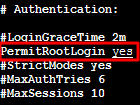
- 找到
#Authentication,将PasswordAuthentication参数修改为 yes。如下图所示:说明:若
sshd_config配置文件中无此配置项,则添加PasswordAuthentication yes项即可。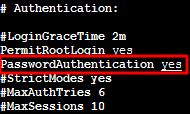
- 按 Esc,输入 :wq,保存文件并返回。
- 执行以下命令,重启 ssh 服务。
sudo service ssh restart - 参考使用远程登录软件登录 Linux 实例 ,并使用以下信息登录 Ubuntu 轻量应用服务器:
- 用户名:root
- 登录密码:在 步骤2 中已设置的密码


评论
发表评论